
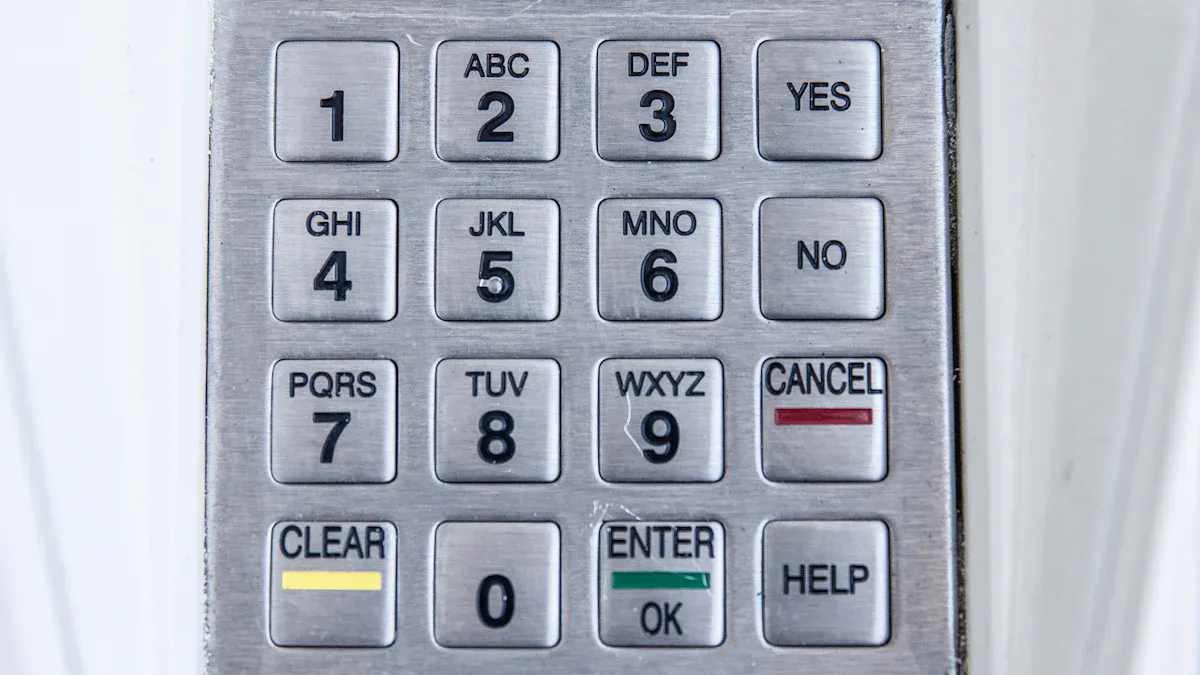
An अॅक्सेस कंट्रोल सिस्टम कीपॅडतुमच्या मालमत्तेचे संरक्षण करण्यात हे महत्त्वपूर्ण भूमिका बजावते. यामुळे तुम्ही विशिष्ट भागांमध्ये कोण प्रवेश करू शकेल हे नियंत्रित करू शकता, ज्यामुळे केवळ अधिकृत व्यक्तींनाच प्रवेश मिळेल याची खात्री होते. हे तंत्रज्ञान विशेषतः घरे, कार्यालये आणि व्यवसायांसाठी मौल्यवान आहे.
जर तुम्ही शोधत असालचीनमधील ऍक्सेस कंट्रोल सिस्टम कीपॅडकिंवा इतरत्र, हे मार्गदर्शक उपयुक्त ठरेल. ते इन्स्टॉलेशन आणि ऑपरेशनची प्रक्रिया सोपी करते, ज्यामुळे तुम्ही व्यावसायिक मदतीशिवाय तुमची सुरक्षा सहजपणे वाढवू शकता.
मुख्य मुद्दे
- तुमच्याबद्दल विचार करासुरक्षेची गरजकीपॅड सेट करण्यापूर्वी, योग्य मॉडेल निवडण्यासाठी मर्यादित प्रवेश आवश्यक असलेले भाग शोधा.
- तुम्हाला आवश्यक असलेली वैशिष्ट्ये असलेला कीपॅड निवडा. पर्यायांमध्ये पिन, फिंगरप्रिंट स्कॅन किंवा फोन कनेक्शन यांचा समावेश आहे.
- कीपॅड टप्प्याटप्प्याने स्थापित करा. ते घट्ट बसवा, तारा जोडा आणि पॉवरला प्लग लावा.
- कीपॅड पहिल्या वापरासाठी सेट करा. एक मास्टर कोड तयार करा, युझर कोड जोडा आणि ते व्यवस्थित काम करत असल्याची खात्री करण्यासाठी त्याची चाचणी घ्या.
- तुमच्या कीपॅडची नियमितपणे काळजी घ्या. तो स्वच्छ ठेवा, सॉफ्टवेअर अपडेट करा आणि जुने भाग दुरुस्त करा किंवा बदला.ते व्यवस्थित चालू ठेवा.
अॅक्सेस कंट्रोल सिस्टम कीपॅड स्थापित करण्याची तयारी
सुरक्षा गरजा आणि प्रवेश बिंदूंचे मूल्यांकन करणे
अॅक्सेस कंट्रोल कीपॅड बसवण्यापूर्वी, तुमच्या सुरक्षेच्या गरजांचे मूल्यांकन करा. प्रवेशद्वार, साठवण खोल्या किंवा कार्यालयातील जागा यांसारख्या, ज्या ठिकाणी प्रवेश प्रतिबंधित करणे आवश्यक आहे, ती ठिकाणे ओळखा. प्रवेशाची गरज असलेल्या वापरकर्त्यांची संख्या आणि आवश्यक सुरक्षेची पातळी विचारात घ्या. उदाहरणार्थ, संवेदनशील भागांसाठी प्रगत एन्क्रिप्शन असलेला कीपॅड आदर्श ठरू शकतो, तर सर्वसाधारण वापरासाठी एक साधे मॉडेल पुरेसे ठरू शकते.
टीप:तुमच्या मालमत्तेची पाहणी करा आणि सर्व संभाव्य प्रवेश बिंदूंची यादी करा. यामुळे कीपॅड कुठे सर्वात प्रभावी ठरेल, हे तुम्हाला कल्पना करण्यास मदत होईल.
तुमच्या गरजेनुसार योग्य कीपॅड मॉडेल निवडणे
योग्य कीपॅड मॉडेल निवडल्याने तुमची सुरक्षा प्रणाली तुमच्या अपेक्षा पूर्ण करेल याची खात्री होते. पिन कोड, बायोमेट्रिक स्कॅनिंग किंवा प्रॉक्झिमिटी कार्ड रीडर यांसारखी तुमच्या गरजेनुसार असलेली वैशिष्ट्ये शोधा. तुम्हाला रिमोट ॲक्सेस हवा असल्यास, स्मार्ट उपकरणांशी सुसंगत असलेला कीपॅड निवडा.
कीपॅडच्या प्रकारांची एक संक्षिप्त तुलना येथे दिली आहे:
| कीपॅड प्रकार | यासाठी सर्वोत्तम | वैशिष्ट्ये |
|---|---|---|
| पिन कोड कीपॅड | सामान्य सुरक्षा | सोपी सेटअप प्रक्रिया, सानुकूलित कोड्स |
| बायोमेट्रिक कीपॅड | उच्च-सुरक्षा क्षेत्रे | बोटांचे ठसे किंवा चेहऱ्याची ओळख |
| प्रॉक्सिमिटी कार्ड रीडर्स | अनेक वापरकर्त्यांसह कार्यालये | जलद प्रवेश, कार्ड-आधारित प्रणाली |
टीप:खरेदी करण्यापूर्वी तुमच्या सध्याच्या सुरक्षा प्रणालीशी त्याची सुसंगतता तपासा.
साधने गोळा करणे आणि प्रतिष्ठापन क्षेत्राची तयारी करणे
इन्स्टॉलेशनसाठी लागणारी साधने आणि कामाची जागा तयार करा. सामान्य साधनांमध्ये ड्रिल, स्क्रू ड्रायव्हर, वायर स्ट्रिपर आणि मोजपट्टी यांचा समावेश होतो. इन्स्टॉलेशनची जागा स्वच्छ आणि अडथळ्यांपासून मुक्त असल्याची खात्री करा. कीपॅड जिथे लावला जाईल ती जागा एका रेषेत ठेवून चिन्हांकित करा.वापरकर्त्यांसाठी सोयीस्कर उंची.
सूचना:इन्स्टॉलेशनच्या जागेजवळ वीजपुरवठा उपलब्ध असल्याची पुन्हा एकदा खात्री करा. यामुळे वायरिंग करताना होणारा विलंब टाळता येतो.
या पायऱ्यांचे पालन केल्याने, तुम्ही सुरळीत प्रतिष्ठापन प्रक्रियेसाठी पायाभरणी कराल.
अॅक्सेस कंट्रोल सिस्टम कीपॅड स्थापित करण्यासाठी टप्प्याटप्प्याने मार्गदर्शन
कीपॅड सुरक्षितपणे बसवणे
तुमच्यासाठी योग्य जागा निवडून सुरुवात करा.अॅक्सेस कंट्रोल सिस्टम कीपॅडअशी जागा निवडा जी वापरकर्त्यांना सहज उपलब्ध असेल पण बाहेरच्यांना दिसणार नाही. कीपॅड आरामदायक उंचीवर, साधारणपणे जमिनीपासून ४-५ फूट उंचीवर, लावला आहे याची खात्री करण्यासाठी मोजपट्टीचा वापर करा.
कीपॅड बसवण्यासाठी खालील पायऱ्यांचे अनुसरण करा:
- माउंटिंग होल चिन्हांकित करास्क्रू लावायच्या जागा पेन्सिलने खुणावून घ्या.
- छिद्रे पाडास्क्रूंसाठी छिद्रे पाडण्याकरिता ड्रिलचा वापर करा. पाडलेली छिद्रे कीपॅडसोबत दिलेल्या स्क्रूंच्या आकाराशी जुळतील याची खात्री करा.
- माउंटिंग प्लेट जोडास्क्रू वापरून माउंटिंग प्लेट भिंतीवर पक्की बसवा. ती डगमगू नये म्हणून स्क्रू घट्ट आवळा.
- कीपॅड ठेवामॉडेलनुसार, कीपॅडला माउंटिंग प्लेटसोबत जुळवून जागेवर बसवा किंवा स्क्रू लावून घट्ट करा.
टीप:जर तुम्ही कीपॅड घराबाहेर लावणार असाल, तर त्याला ओलाव्यापासून वाचवण्यासाठी हवामानरोधक साहित्य आणि सीलंटचा वापर करा.
कीपॅडला सिस्टमशी जोडणे
तुमच्या ऍक्सेस कंट्रोल सिस्टीमच्या कार्यक्षमतेसाठी कीपॅडला वायरिंग करणे अत्यंत महत्त्वाचे आहे. काम सुरू करण्यापूर्वी, विजेचा धोका टाळण्यासाठी वीजपुरवठा बंद करा.
कीपॅडची वायरिंग कशी करावी ते येथे दिले आहे:
- वायरिंग टर्मिनल्स शोधाकीपॅडच्या मागील बाजूस लेबल लावलेले टर्मिनल्स तपासा. सामान्यतः आढळणाऱ्या लेबलांमध्ये “पॉवर,” “ग्राउंड,” आणि “डेटा” यांचा समावेश असतो.
- तारा जोडातुमच्या ऍक्सेस कंट्रोल सिस्टीममधील तारा कीपॅडवरील संबंधित टर्मिनल्सशी जुळवा. आवश्यक असल्यास, तारांची टोके उघडी करण्यासाठी वायर स्ट्रिपरचा वापर करा.
- कनेक्शन सुरक्षित करावायर घट्ट जागी ठेवण्यासाठी प्रत्येक टर्मिनलवरील स्क्रू आवळा.
सूचना:कीपॅडच्या मॅन्युअलमध्ये दिलेला वायरिंग डायग्राम पुन्हा तपासा. चुकीच्या वायरिंगमुळे डिव्हाइस खराब होऊ शकते किंवा सुरक्षेला धोका निर्माण होऊ शकतो.
कीपॅडला वीज स्रोताशी जोडणे
एकदा कीपॅड बसवून त्याची वायरिंग झाल्यावर, त्याला सक्रिय करण्यासाठी वीज स्रोताशी जोडा. बहुतेक ऍक्सेस कंट्रोल सिस्टीमचे कीपॅड कमी-व्होल्टेज वीज वापरतात, सामान्यतः 12V किंवा 24V.
वीज स्रोत जोडण्याची प्रक्रिया:
- पॉवर टर्मिनल्स ओळखाकीपॅडवरील “पॉवर” आणि “ग्राउंड” टर्मिनल्स शोधा.
- पॉवरच्या तारा जोडापॉझिटिव्ह वायर “पॉवर” टर्मिनलला आणि निगेटिव्ह वायर “ग्राउंड” टर्मिनलला जोडा.
- कनेक्शन तपासावीजपुरवठा चालू करा आणि कीपॅडवर दिवा लागतो की स्टार्टअप संदेश दिसतो ते तपासा.
टीप:कीपॅड चालू होत नसल्यास, जोडण्या तपासा आणि वीजपुरवठा योग्यरित्या कार्यरत असल्याची खात्री करा.
या पायऱ्यांचे अनुसरण केल्याने, तुमचा ऍक्सेस कंट्रोल सिस्टीम कीपॅड सुरक्षितपणे बसवला जाईल, त्याची वायरिंग केली जाईल आणि त्याला वीजपुरवठा केला जाईल, ज्यामुळे तो कॉन्फिगरेशनसाठी तयार होईल.
पहिल्या वापरासाठी कीपॅड कॉन्फिगर करणे
एकदा तुमच्या ऍक्सेस कंट्रोल सिस्टीमचा कीपॅड बसवला, त्याची वायरिंग केली आणि त्याला वीजपुरवठा केला की, पुढची पायरी म्हणजे तो वापरासाठी कॉन्फिगर करणे. योग्य कॉन्फिगरेशनमुळे कीपॅड अपेक्षेप्रमाणे काम करतो आणि तुम्हाला आवश्यक असलेली सुरक्षा प्रदान करतो. तुमचा कीपॅड पहिल्यांदा सेट करण्यासाठी खालील पायऱ्यांचे अनुसरण करा:
- कीपॅडच्या कॉन्फिगरेशन मोडमध्ये प्रवेश करा
बहुतेक कीपॅडमध्ये कॉन्फिगरेशन मोडमध्ये प्रवेश करण्यासाठी एक विशिष्ट क्रम असतो. यामध्ये काही विशिष्ट कीज एकत्र दाबणे किंवा युझर मॅन्युअलमध्ये दिलेला मास्टर कोड वापरणे यांचा समावेश असू शकतो. नेमक्या पायऱ्या जाणून घेण्यासाठी तुमच्या कीपॅड मॉडेलचे मॅन्युअल पहा.टीप:मास्टर कोड सुरक्षित ठेवा आणि तो अनधिकृत व्यक्तींना देऊ नका. यामुळे कीपॅडच्या सेटिंग्जमध्ये पूर्ण प्रवेश मिळतो.
- मास्टर कोड सेट करा
मास्टर कोड हा कीपॅड व्यवस्थापित करण्यासाठी प्राथमिक पासवर्ड म्हणून काम करतो. अनधिकृत प्रवेश टाळण्यासाठी डीफॉल्ट मास्टर कोड बदलून एक अद्वितीय कोड वापरा. असा कोड निवडा जो तुम्हाला लक्षात ठेवण्यास सोपा असेल, पण इतरांना त्याचा अंदाज लावणे कठीण जाईल. एका मजबूत कोडचे उदाहरण: क्रमवार संख्या (उदा., १२३४) किंवा तुमच्या जन्मवर्षासारखे सहज अंदाज लावता येणारे संयोग टाळा. त्याऐवजी, यादृच्छिक अंकांचे मिश्रण वापरा. - वापरकर्ता कोड जोडा
युझर कोड व्यक्तींना सुरक्षित क्षेत्रात प्रवेश करण्याची परवानगी देतात. कोण आत येते आणि बाहेर जाते याचा मागोवा घेण्यासाठी प्रत्येक वापरकर्त्याला एक विशिष्ट कोड द्या. बहुतेक कीपॅडवर तुम्ही अनेक युझर कोड प्रोग्राम करू शकता, जे तुम्ही गरजेनुसार सक्रिय किंवा निष्क्रिय करू शकता. युझर कोड जोडण्याच्या पायऱ्या:- कॉन्फिगरेशन मोडमध्ये प्रवेश करा.
- नवीन वापरकर्ता जोडण्याचा पर्याय निवडा.
- इच्छित कोड इनपुट करा आणि तो युझर आयडीला नियुक्त करा.
सूचना:प्रत्येक युझर कोड प्रोग्रामिंगनंतर तपासा, जेणेकरून तो योग्यरित्या काम करत असल्याची खात्री होईल.
- प्रवेश परवानग्या सेट करा
काही कीपॅड तुम्हाला वेगवेगळ्या वापरकर्त्यांसाठी प्रवेश परवानग्या सानुकूलित करण्याची सोय देतात. उदाहरणार्थ, तुम्ही विशिष्ट कोड ठराविक वेळेपुरते किंवा दिवसांपुरते मर्यादित करू शकता. हे वैशिष्ट्य अशा व्यवसायांसाठी विशेषतः उपयुक्त आहे, जिथे कर्मचाऱ्यांना फक्त कामाच्या वेळेतच प्रवेशाची आवश्यकता असू शकते.टीप:जर तुमच्या कीपॅडमध्ये वेळेवर आधारित ॲक्सेससारखी प्रगत वैशिष्ट्ये असतील, तर सविस्तर सूचनांसाठी मॅन्युअल पहा.
- कीपॅडची चाचणी करा
कीपॅड कॉन्फिगर केल्यानंतर, सर्व प्रोग्राम केलेले कोड अपेक्षेप्रमाणे काम करत असल्याची खात्री करण्यासाठी त्यांची चाचणी घ्या. चुकीच्या कोडवर कीपॅड कसा प्रतिसाद देतो हे तपासा, जेणेकरून अनधिकृत प्रयत्नांना तो रोखतो याची खात्री होईल.टीप:कीपॅडच्या सुरक्षा वैशिष्ट्यांची पडताळणी करण्यासाठी, अनेक वेळा चुकीचा कोड टाकण्यासारख्या वास्तविक परिस्थितींचे अनुकरण करा.
तुमच्या ऍक्सेस कंट्रोल सिस्टीमच्या कीपॅडची काळजीपूर्वक रचना करून, तुम्ही तुमच्या गरजेनुसार एक सुरक्षित आणि कार्यक्षम प्रणाली तयार करता. कीपॅड सुरळीतपणे कार्य करेल आणि विश्वसनीय संरक्षण प्रदान करेल याची खात्री करण्यासाठी ही पायरी अत्यंत महत्त्वाची आहे.
अॅक्सेस कंट्रोल सिस्टम कीपॅड प्रभावीपणे चालवणे
वापरकर्ता कोड आणि परवानग्या सेट करणे
तुमची सुरक्षा जास्तीत जास्त करण्यासाठीअॅक्सेस कंट्रोल सिस्टम कीपॅडतुम्हाला युझर कोड आणि परवानग्या प्रभावीपणे सेट करणे आवश्यक आहे. प्रत्येक वापरकर्त्याला एक विशिष्ट कोड देऊन सुरुवात करा. यामुळे विशिष्ट भागांमध्ये कोण प्रवेश करते आणि कोण बाहेर पडते याचा मागोवा ठेवण्यास मदत होते. “१२३४” किंवा “००००” सारखे सहज ओळखता येणारे कोड वापरणे टाळा. त्याऐवजी, संख्यांच्या यादृच्छिक संयोजनासारखे, अंदाज लावण्यास कठीण असलेले कोड तयार करा.
युझर कोड सेट करण्यासाठी खालील पायऱ्यांचे अनुसरण करा:
- मास्टर कोड वापरून कीपॅडच्या कॉन्फिगरेशन मोडमध्ये प्रवेश करा.
- नवीन वापरकर्ता जोडण्याचा पर्याय निवडा.
- इच्छित कोड इनपुट करा आणि तो युझर आयडीला नियुक्त करा.
टीप:सर्व वापरकर्ता कोडची नोंद सुरक्षित ठिकाणी ठेवा. यामुळे आवश्यकतेनुसार कोड निष्क्रिय किंवा अद्ययावत करता येतात.
जर तुमच्या कीपॅडमध्ये प्रगत वैशिष्ट्ये असतील, तर तुम्ही वापरकर्त्याच्या भूमिकेनुसार परवानग्या देऊ शकता. उदाहरणार्थ, तुम्ही तात्पुरत्या कर्मचाऱ्यांसाठी विशिष्ट क्षेत्रांमधील प्रवेश प्रतिबंधित करू शकता किंवा विशिष्ट वापरकर्त्यांसाठी प्रवेशाची वेळ मर्यादित करू शकता. या सेटिंग्जमुळे नियंत्रण वाढते आणि अनधिकृत प्रवेशाचा धोका कमी होतो.
सामान्य कार्यान्वयन समस्यांचे निवारण
सर्वोत्तम ऍक्सेस कंट्रोल सिस्टीमच्या कीपॅडमध्येही समस्या येऊ शकतात. सामान्य समस्यांचे निराकरण कसे करावे हे माहित असल्यास, तुमची सिस्टीम कार्यरत आणि सुरक्षित राहते.
येथे काही सामान्य समस्या आणि त्यांचे उपाय दिले आहेत:
- कीपॅड प्रतिसाद देत नाहीवीज स्रोत तपासा. कीपॅड व्यवस्थित जोडलेला आहे आणि त्याला वीजपुरवठा मिळत आहे याची खात्री करा. समस्या कायम राहिल्यास, वायरिंगमधील जोडण्या ढिल्या आहेत का ते तपासा.
- चुकीचा कोड प्रविष्टीकॉन्फिगरेशन सेटिंग्जमध्ये युझर कोड तपासा. जर कोड बरोबर असेल पण तरीही काम करत नसेल, तर कीपॅड रीसेट करा आणि कोड पुन्हा प्रोग्राम करा.
- सिस्टम लॉकआउटअनेक चुकीचे प्रयत्न केल्यावर बरेच कीपॅड वापरकर्त्यांना लॉक करतात. लॉकआउट कालावधी संपेपर्यंत प्रतीक्षा करा, त्यानंतर योग्य कोड प्रविष्ट करा. समस्या कायम राहिल्यास, रीसेट करण्याच्या सूचनांसाठी वापरकर्ता पुस्तिका पहा.
- कनेक्टिव्हिटी समस्याजर तुमचा कीपॅड इतर प्रणालींशी जोडलेला असेल, तर सर्व उपकरणे योग्यरित्या जोडलेली असल्याची खात्री करा. सुसंगततेच्या समस्या सोडवू शकतील असे सॉफ्टवेअर अपडेट्स तपासा.
सूचना:तुमच्या कीपॅड मॉडेलनुसार समस्यानिवारणाच्या पायऱ्यांसाठी नेहमी वापरकर्ता मॅन्युअलचा संदर्भ घ्या. निर्मात्याने सूचना दिल्याशिवाय अंतर्गत घटकांशी छेडछाड करणे टाळा.
सुरक्षितता आणि कार्यक्षमता वाढवण्यासाठी टिप्स
तुमच्या ऍक्सेस कंट्रोल सिस्टीमच्या कीपॅडचा सर्वोत्तम उपयोग करून घेण्यासाठी, सुरक्षा आणि कार्यक्षमता दोन्ही वाढवणाऱ्या पद्धतींचा अवलंब करा.
- कोड नियमितपणे अपडेट कराअनधिकृत प्रवेश टाळण्यासाठी वापरकर्ता कोड वेळोवेळी बदला. जर एखादा वापरकर्ता तुमची संस्था सोडून गेला किंवा त्याने त्याचे प्रवेश क्रेडेन्शियल्स गमावले, तर हे विशेषतः महत्त्वाचे आहे.
- लॉकआउट वैशिष्ट्ये सक्षम कराअनेक कीपॅडवर वारंवार चुकीचे प्रयत्न केल्यावर सिस्टम लॉक करण्याची सोय असते. अनधिकृत वापरकर्त्यांना रोखण्यासाठी हे वैशिष्ट्य सक्रिय करा.
- इतर प्रणालींसह एकत्रित कराअतिरिक्त सुरक्षेसाठी तुमचा कीपॅड अलार्म सिस्टीम किंवा पाळत ठेवणाऱ्या कॅमेऱ्यांशी जोडा. यामुळे एक व्यापक संरक्षण नेटवर्क तयार होते.
- वापरकर्त्यांना शिक्षित करावापरकर्त्यांना कीपॅडचा योग्य वापर करण्याचे प्रशिक्षण द्या. त्यांना त्यांचे कोड गोपनीय ठेवण्यास आणि कोणतीही संशयास्पद हालचाल आढळल्यास कळवण्यास शिकवा.
टीप:कीपॅड योग्यरित्या काम करत आहे याची खात्री करण्यासाठी नियमित तपासणी करा. भविष्यात मोठ्या समस्या टाळण्यासाठी लहान समस्या त्वरित सोडवा.
या सूचनांचे पालन केल्याने, तुम्ही तुमच्या गरजा पूर्ण करणारा एक सुरक्षित आणि कार्यक्षम ऍक्सेस कंट्रोल सिस्टीम कीपॅड सांभाळू शकाल.
कीपॅडला इतर सुरक्षा प्रणालींसोबत एकत्रित करणे
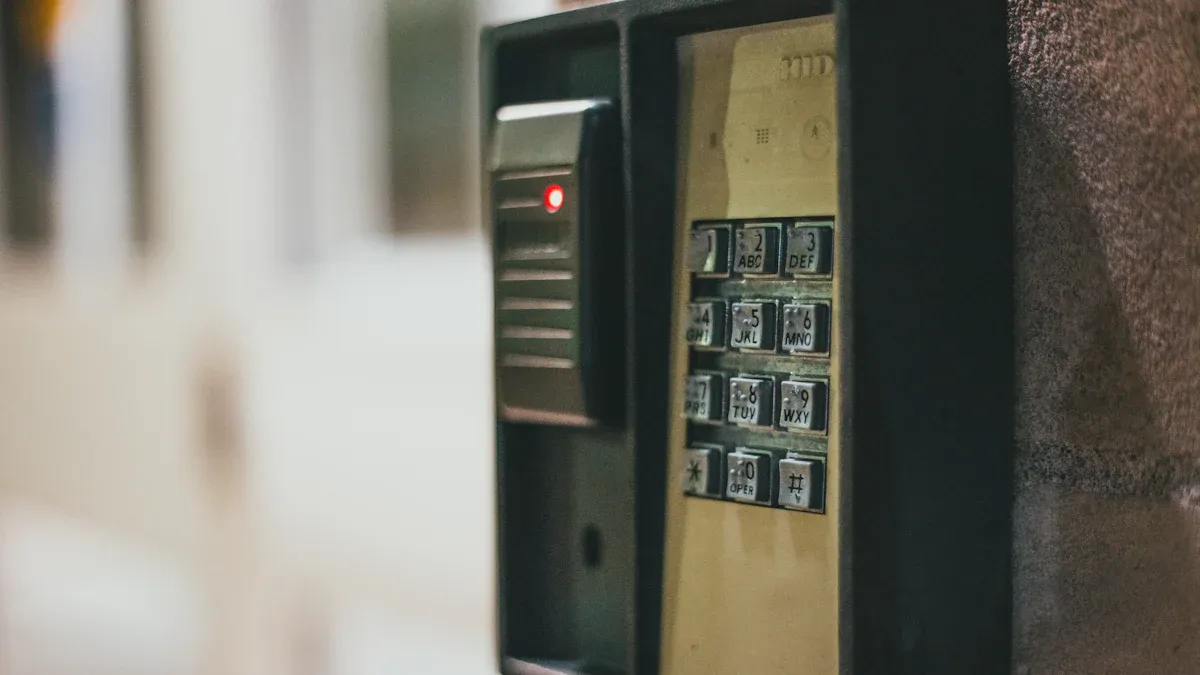
अलार्म आणि मॉनिटरिंग सिस्टमशी कनेक्ट करणे
तुमचे एकत्रीकरणअॅक्सेस कंट्रोल सिस्टम कीपॅडअलार्म आणि मॉनिटरिंग सिस्टीममुळे सुरक्षा वाढते. या कनेक्शनमुळे, अनधिकृत प्रवेशाचे प्रयत्न झाल्यास कीपॅड अलार्म वाजवू शकतो. तसेच, यामुळे रिअल-टाइम मॉनिटरिंग शक्य होते, जेणेकरून तुम्ही सुरक्षित प्रवेशद्वारांवरील हालचालींवर लक्ष ठेवू शकता.
कीपॅडला अलार्म सिस्टमशी जोडण्यासाठी, पुढीलप्रमाणे कृती करा:
- कीपॅडवरील आउटपुट टर्मिनल्स शोधा. त्यांच्यावर सहसा “अलार्म” किंवा “रिले” असे लिहिलेले असते.
- तुमच्या अलार्म सिस्टीमचे आउटपुट टर्मिनल्स इनपुट टर्मिनल्सना जोडा. दोन्ही उपकरणांच्या मॅन्युअलमध्ये दिलेला वायरिंग डायग्राम वापरा.
- अनेक वेळा चुकीचा कोड टाकून कनेक्शन तपासा. सेटअप बरोबर असल्यास अलार्म वाजला पाहिजे.
टीप:तांत्रिक अडचणी टाळण्यासाठी तुमच्या कीपॅडशी सुसंगत असलेली अलार्म सिस्टीम निवडा.
स्मार्ट होम किंवा व्यावसायिक सुरक्षा प्रणालींशी जोडणी करणे
आधुनिक कीपॅड अनेकदा स्मार्ट होम किंवा व्यावसायिक सुरक्षा प्रणालींसोबत एकत्रीकरणास समर्थन देतात. या वैशिष्ट्यामुळे तुम्ही स्मार्टफोन किंवा संगणक वापरून कीपॅड दूरस्थपणे नियंत्रित करू शकता. तुम्हाला प्रवेशाच्या घटनांबद्दल सूचना देखील मिळू शकतात, ज्यामुळे तुमच्या मालमत्तेवर लक्ष ठेवणे सोपे होते.
कीपॅडला स्मार्ट सिस्टीमशी जोडण्यासाठी:
- तुमचा कीपॅड स्मार्ट इंटिग्रेशनला सपोर्ट करतो का ते तपासा. वाय-फाय किंवा ब्लूटूथ कनेक्टिव्हिटीसारखी वैशिष्ट्ये आहेत का ते पाहा.
- तुमच्या स्मार्ट सुरक्षा प्रणालीशी संबंधित ॲप डाउनलोड करा. कीपॅड जोडण्यासाठी ॲपमधील सूचनांचे पालन करा.
- रिमोट ऍक्सेस आणि नोटिफिकेशन्स सक्षम करण्यासाठी सेटिंग्ज कॉन्फिगर करा.
सूचना:तुमच्या स्मार्ट सिस्टीममध्ये होणारा अनधिकृत प्रवेश टाळण्यासाठी तुमचे नेटवर्क सुरक्षित असल्याची खात्री करा.
विद्यमान सुरक्षा पायाभूत सुविधांशी सुसंगतता सुनिश्चित करणे
कीपॅडला इतर प्रणालींसोबत जोडण्यापूर्वी, तुमच्या विद्यमान सुरक्षा प्रणालीशी त्याची सुसंगतता तपासा. या पायरीमुळे तांत्रिक समस्या टाळता येतात आणि सुरळीत कामकाज सुनिश्चित होते.
सुसंगतता कशी तपासावी ते येथे दिले आहे:
- तुमच्या ऍक्सेस कंट्रोल सिस्टीमच्या कीपॅड आणि इतर उपकरणांची वैशिष्ट्ये तपासा. RS-485 किंवा Wiegand सारखे जुळणारे कम्युनिकेशन प्रोटोकॉल शोधा.
- मार्गदर्शनासाठी वापरकर्ता पुस्तिका पहा किंवा निर्मात्यांशी संपर्क साधा.
- पूर्ण अंमलबजावणी करण्यापूर्वी लहान प्रमाणावर एकीकरणाची चाचणी घ्या.
टीप:तुमची उपकरणे विसंगत असल्यास, कन्व्हर्टर वापरण्याचा किंवा नवीन मॉडेल्समध्ये अपग्रेड करण्याचा विचार करा.
तुमच्या कीपॅडला इतर सुरक्षा प्रणालींशी जोडून, तुम्ही एक अशी सर्वसमावेशक प्रणाली तयार करता जी संरक्षण आणि सोयीसुविधा वाढवते.
तुमच्या ऍक्सेस कंट्रोल सिस्टम कीपॅडची देखभाल करणे
नियमित स्वच्छता आणि तपासणी
तुमच्या ऍक्सेस कंट्रोल सिस्टीमचा कीपॅड स्वच्छ ठेवल्याने तो व्यवस्थित काम करतो आणि जास्त काळ टिकतो. कालांतराने कीपॅडवर धूळ, माती आणि घाण साचू शकते, ज्यामुळे त्याच्या कार्यक्षमतेवर परिणाम होतो. तो स्वच्छ करण्यासाठी, पाण्याने किंवा सौम्य क्लिनिंग सोल्युशनने किंचित ओलसर केलेला मऊ, तंतूविरहित कापड वापरा. तीव्र रसायने वापरणे टाळा, कारण त्यामुळे कीपॅडच्या पृष्ठभागाचे नुकसान होऊ शकते.
कीपॅडवर झीज किंवा नुकसानीची चिन्हे आहेत का हे नियमितपणे तपासा. बटणे सैल झाली आहेत का, तडे गेले आहेत का किंवा लेबल्स फिकट झाली आहेत का ते पाहा. या समस्यांमुळे वापरकर्त्यांना अचूकपणे कोड टाकणे कठीण होऊ शकते. तुम्हाला कोणतीही समस्या आढळल्यास, पुढील नुकसान टाळण्यासाठी त्यावर त्वरित उपाय करा.
टीप:तुमचा कीपॅड उत्तम स्थितीत ठेवण्यासाठी मासिक स्वच्छता आणि तपासणीचे वेळापत्रक तयार करा.
सुरक्षेसाठी फर्मवेअर किंवा सॉफ्टवेअर अद्ययावत करणे
फर्मवेअर किंवा सॉफ्टवेअर अपडेट्स तुमच्या कीपॅडची सुरक्षा आणि कार्यक्षमता सुधारतात. उत्पादक त्रुटी दूर करण्यासाठी, वैशिष्ट्ये वाढवण्यासाठी आणि नवीन सुरक्षा धोक्यांपासून संरक्षण करण्यासाठी अपडेट्स जारी करतात. तुमचा कीपॅड अपडेट करण्याच्या सूचनांसाठी उत्पादकाची वेबसाइट किंवा वापरकर्ता पुस्तिका तपासा.
फर्मवेअर अद्ययावत करण्यासाठी:
- निर्मात्याच्या वेबसाइटवरून नवीनतम फर्मवेअर डाउनलोड करा.
- दिलेल्या सूचनांनुसार कीपॅड तुमच्या संगणकाला किंवा नेटवर्कला जोडा.
- बदल लागू होण्यासाठी अपडेट इन्स्टॉल करा आणि कीपॅड रीस्टार्ट करा.
सूचना:सुसंगततेच्या समस्या किंवा सुरक्षेचे धोके टाळण्यासाठी नेहमी निर्मात्याकडून मिळणारे अधिकृत अपडेट्स वापरा.
झिजलेले किंवा खराब झालेले भाग बदलणे
कालांतराने, तुमच्या कीपॅडचे काही भाग झिजून खराब होऊ शकतात किंवा त्यांना नुकसान पोहोचू शकते. बटणे झिजणे, वायरिंगमध्ये बिघाड होणे किंवा वीजपुरवठा खंडित होणे या सामान्य समस्या आहेत. हे घटक त्वरित बदलल्यास तुमचा कीपॅड प्रभावीपणे काम करत राहील याची खात्री होते.
एखादा घटक बदलण्यासाठी:
- बदलण्याची आवश्यकता असलेला भाग ओळखा.
- उत्पादकाकडून किंवा अधिकृत विक्रेत्याकडून सुसंगत बदली भाग खरेदी करा.
- नवीन भाग बसवण्यासाठी वापरकर्ता पुस्तिकेतील सूचनांचे पालन करा.
टीप:एखादा भाग कसा बदलायचा याबद्दल तुम्हाला खात्री नसल्यास, मदतीसाठी व्यावसायिक तंत्रज्ञाशी संपर्क साधा.
तुमच्या ऍक्सेस कंट्रोल सिस्टीमच्या कीपॅडची देखभाल केल्याने, ते येणाऱ्या अनेक वर्षांसाठी विश्वसनीय आणि सुरक्षित राहील याची तुम्ही खात्री करता.
अॅक्सेस कंट्रोल सिस्टीम कीपॅड तुमच्या मालमत्तेची सुरक्षा वाढवण्याचा एक विश्वसनीय मार्ग उपलब्ध करून देतो. यामुळे केवळ अधिकृत व्यक्तींनाच प्रतिबंधित क्षेत्रांमध्ये प्रवेश मिळतो, ज्यामुळे तुम्हाला मनःशांती मिळते. या मार्गदर्शिकेचे अनुसरण करून, तुम्ही व्यावसायिक मदतीशिवाय तुमचा कीपॅड प्रभावीपणे स्थापित आणि चालवू शकता. नियमित देखभाल, जसे की स्वच्छता आणि फर्मवेअर अद्ययावत करणे, तुमची प्रणाली सुरळीतपणे चालू ठेवते आणि दीर्घकालीन विश्वासार्हता सुनिश्चित करते. ही पावले उचलल्याने तुम्हाला एक सुरक्षित आणि कार्यक्षम वातावरण तयार करण्यास मदत होते.
वारंवार विचारले जाणारे प्रश्न
मी व्यावसायिक मदतीशिवाय अॅक्सेस कंट्रोल कीपॅड बसवू शकतो का?
होय, या मार्गदर्शिकेतील पायऱ्यांचे अनुसरण करून तुम्ही ते स्वतः स्थापित करू शकता. तुमच्याकडे आवश्यक साधने असल्याची खात्री करा आणि वायरिंग व माउंटिंगच्या सूचनांचे काळजीपूर्वक पालन करा.
टीप:इन्स्टॉलेशन दरम्यान मॉडेल-विशिष्ट तपशिलांसाठी वापरकर्ता पुस्तिका पहा.
२. मी मास्टर कोड विसरल्यास माझा कीपॅड कसा रीसेट करू?
बहुतेक कीपॅडवर रीसेट बटण किंवा विशिष्ट क्रम असतो. सूचनांसाठी वापरकर्ता पुस्तिका तपासा. रीसेट केल्यानंतर तुम्हाला कीपॅड पुन्हा कॉन्फिगर करण्याची आवश्यकता भासू शकते.
सूचना:रीसेट केल्याने सर्व वापरकर्ता कोड आणि सेटिंग्ज पुसले जातील.
३. कीपॅड काम करणे बंद झाल्यास मी काय करावे?
वीज पुरवठा आणि वायरिंगची जोडणी तपासा. समस्या कायम राहिल्यास, फर्मवेअर अपडेट्स तपासा किंवा मदतीसाठी निर्मात्याशी संपर्क साधा.
टीप:निर्मात्याने सूचना दिल्याशिवाय अंतर्गत भागांना हात लावू नका.
४. मी युझर कोड किती वेळा अपडेट करावे?
दर काही महिन्यांनी किंवा जेव्हा एखादा वापरकर्ता तुमची संस्था सोडतो तेव्हा वापरकर्ता कोड अद्ययावत करा. नियमित अद्यतनांमुळे अनधिकृत प्रवेशाचा धोका कमी होतो.
टीप:उत्तम सुरक्षेसाठी, अंदाज करणे कठीण असलेले अद्वितीय कोड वापरा.
५. कीपॅडला माझ्या स्मार्ट होम सिस्टीममध्ये जोडणे शक्य आहे का?
हो, अनेक आधुनिक कीपॅड स्मार्ट इंटिग्रेशनला सपोर्ट करतात. तुमच्या कीपॅडमध्ये वाय-फाय किंवा ब्लूटूथची सुविधा आहे का ते तपासा. कीपॅडला तुमच्या स्मार्ट सिस्टीमसोबत जोडण्यासाठी संबंधित ॲपचा वापर करा.
सूचना:अनधिकृत प्रवेश टाळण्यासाठी तुमचे नेटवर्क सुरक्षित असल्याची खात्री करा.
पोस्ट करण्याची वेळ: २१ मे २०२५